
Guía de instalación
Instala Lead Manager en tu HubSpot
Cómo crear tu cuenta, conectar tu HubSpot y dejar Lead Manager configurado. También cómo desconectarlo o desinstalarlo, y qué pasa con tus datos.
Actualizada el
1. Instalar
Creas tu cuenta de Lead Manager, conectas tu HubSpot y aceptas los permisos. Toma unos minutos.
Necesitas una cuenta de HubSpot y, en ella, permiso de superadministrador o del Mercado de aplicaciones para instalar apps. Lead Manager se conecta solo con su app oficial: nunca te pediremos una llave privada ni tu contraseña de HubSpot.
Crea tu cuenta de Lead Manager
- Abre leadmanager.revenuehublatam.com/conectar.
- Elige Continuar con Google o Continuar con Microsoft, o escribe tu nombre, tu correo de trabajo y una contraseña de 10 caracteres o más, y pulsa Crear cuenta.
- Si te pedimos un código, búscalo en tu correo y escríbelo: así confirmamos que el correo es tuyo.
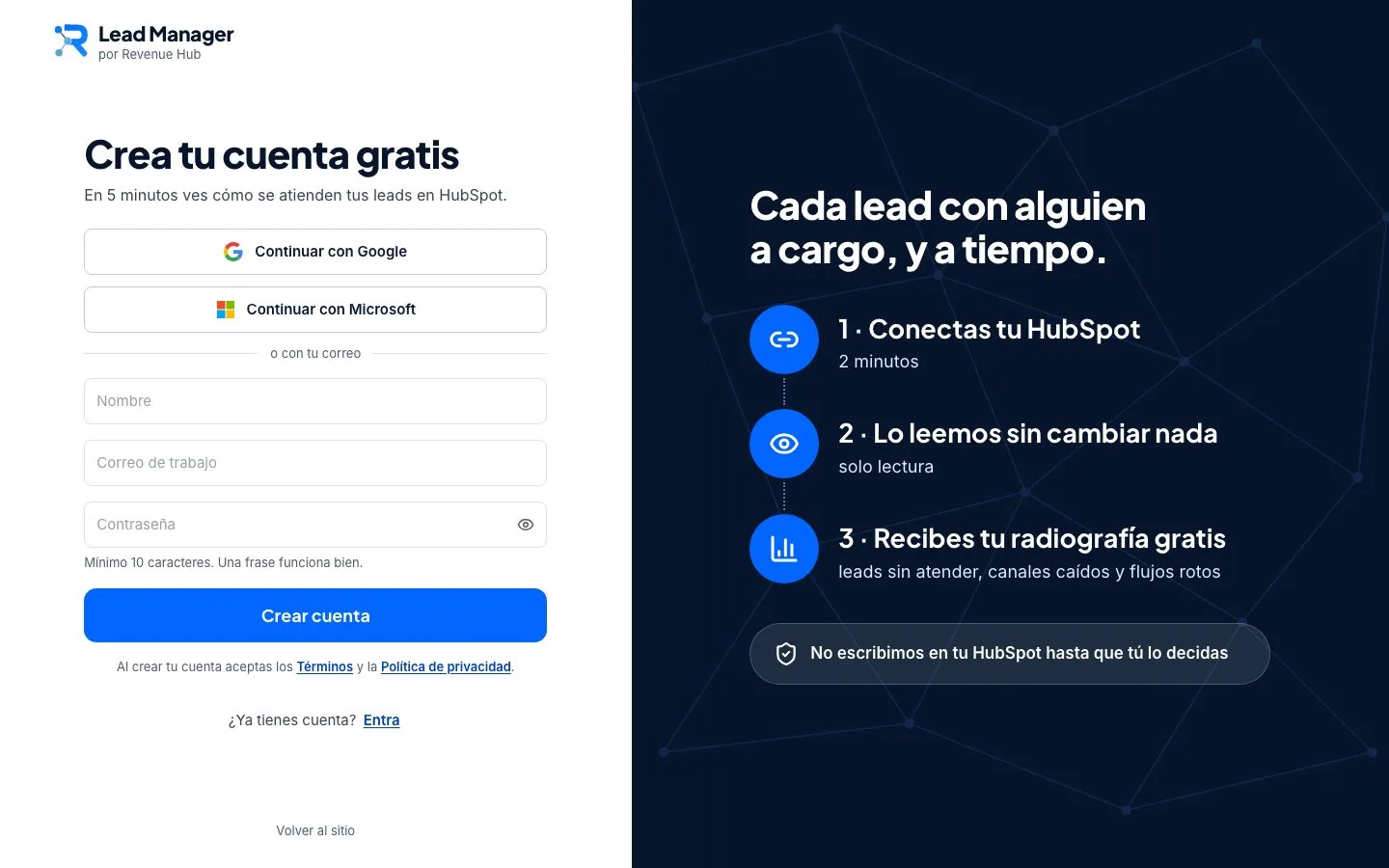
Conecta tu HubSpot
- En Conecta tu HubSpot, pulsa Conectar con HubSpot.
- HubSpot se abre y te pide elegir la cuenta donde quieres instalar la app.
- Revisa los permisos que pide Lead Manager y acepta.
- HubSpot te devuelve a Lead Manager, que te hace unas pocas preguntas con la respuesta ya sugerida. Al confirmarlas empieza tu diagnóstico gratis. La cuenta parte en modo prueba: Lead Manager solo lee.
La pantalla de permisos de HubSpot
HubSpot muestra la app, la cuenta que elegiste y los permisos que pide. El de workflows es opcional y solo existe en HubSpot Professional o Enterprise: sin él, Lead Manager funciona igual y te avisa que no puede leer tus workflows.
En HubSpot
Conectar Lead Manager a HubSpot
Cuenta elegida Ejemplo SpA12345678
Lead Manager pide acceso a:
CRM
- Leer y editar contactos
- Leer y editar negocios
- Leer empresas
- Leer dueños
Configuración
- Leer usuarios y equipos
- Cambiar el equipo de un usuario
Opcional
- Leer y cambiar workflows
Datos de ejemplo
Vista de ejemplo dibujada por Lead Manager. La pantalla real es de HubSpot y puede verse distinta.
Aceptar los permisos no cambia nada en tu HubSpot: Lead Manager no escribe hasta que lo enciendes en Ajustes. Tampoco guarda los correos ni los teléfonos de tus leads.
2. Configurar
Lead Manager parte en «Solo observa»: lee tu HubSpot y no escribe nada hasta que tú subes de nivel.
Deja Lead Manager listo para tu equipo
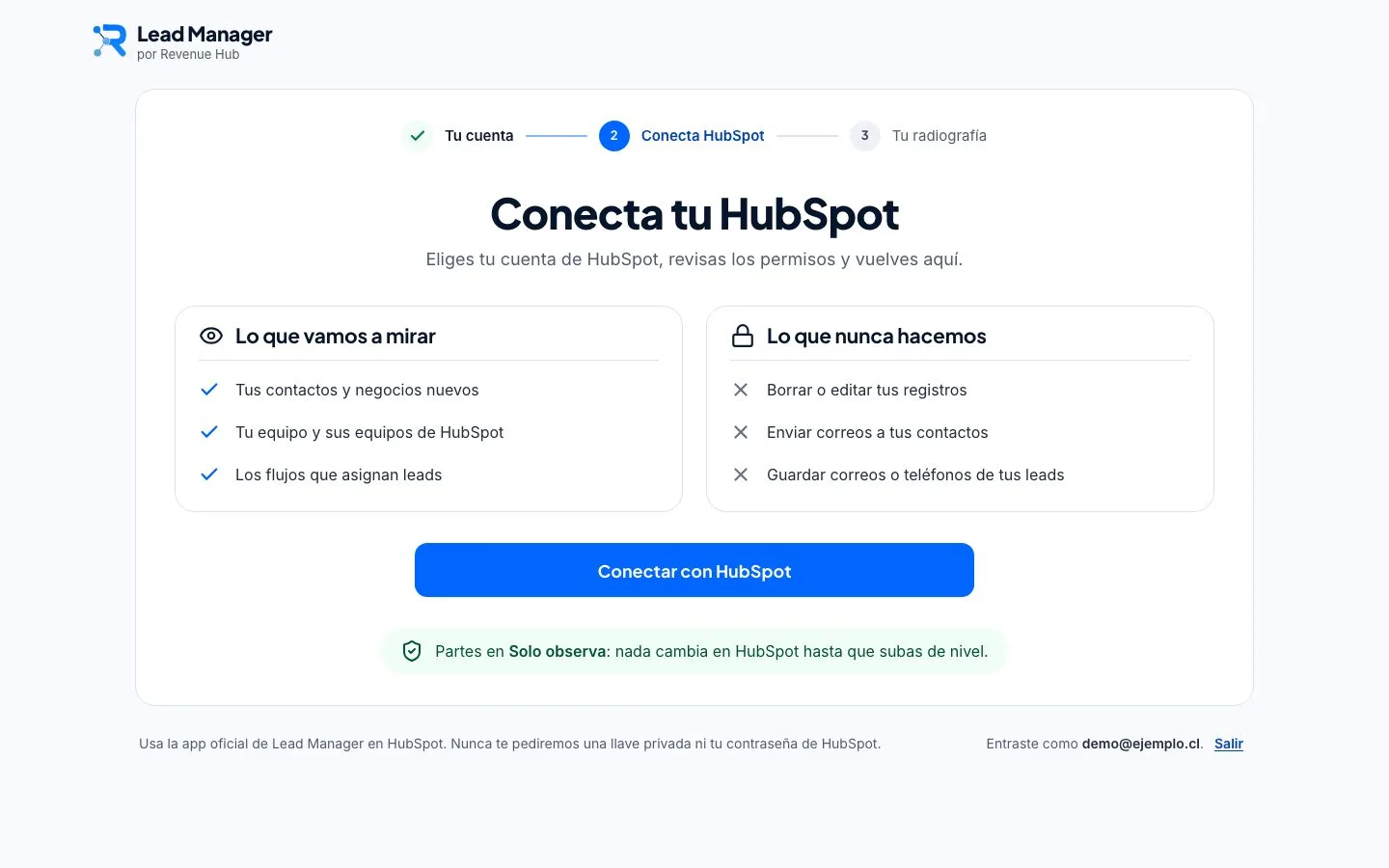
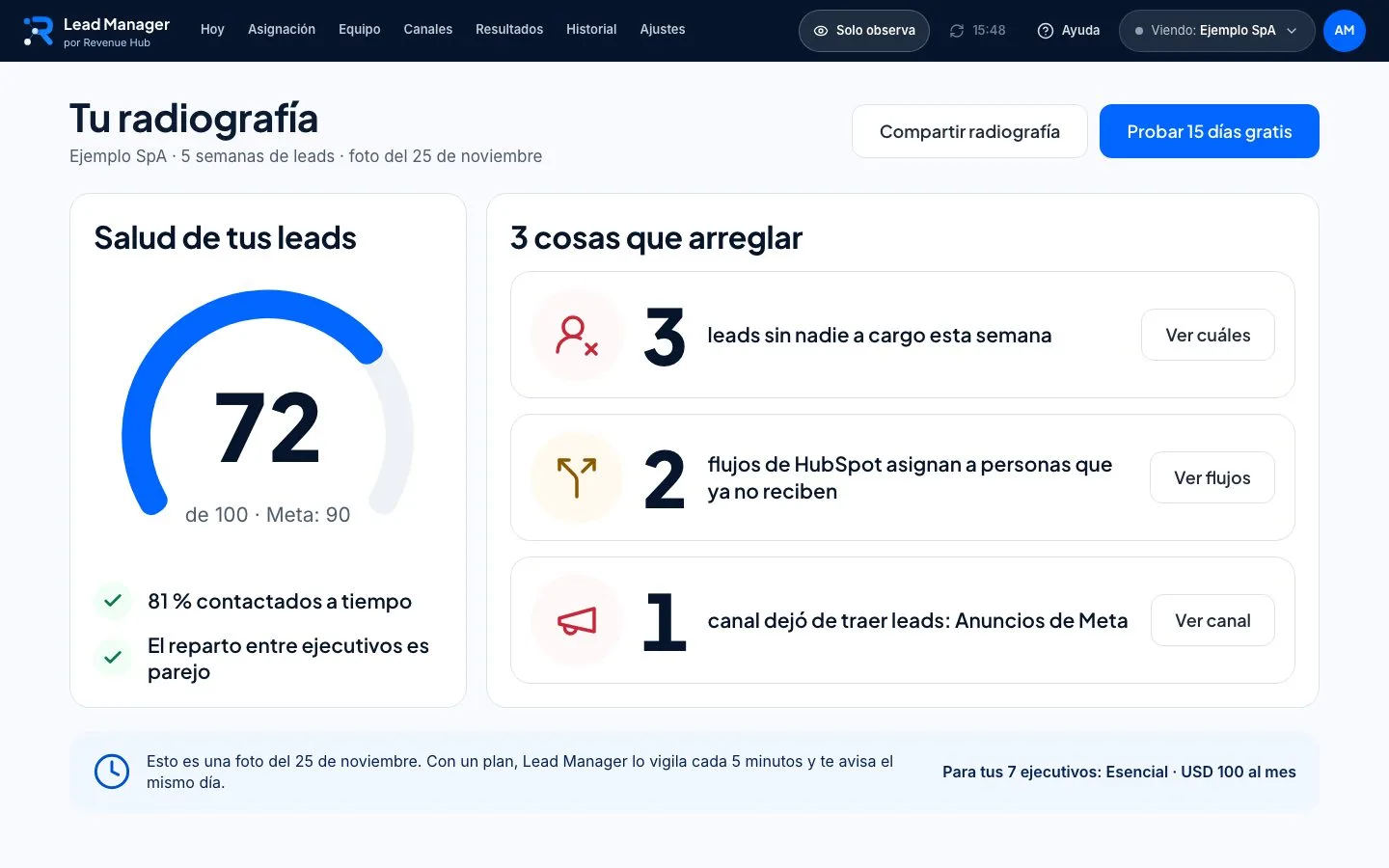
- Espera tu diagnóstico gratis. Lead Manager lee tu HubSpot una vez y te muestra Tu radiografía: qué conviene arreglar. No escribe nada.
- En Equipo, revisa quién recibe leads.
- En Asignación, define a quién le toca cada lead.
- En Ajustes, define tu tiempo de respuesta y tu horario.
- Cuando estés conforme, y con un plan activo, sube el nivel de control desde el menú: de «Solo observa» a «Tú decides» y, si quieres, a «Automático». Hasta entonces no cambia nada en tu cuenta.
3. Usar
Una parte corre sola y otra la decides tú desde la app.
Lo que Lead Manager hace solo
- Lee tu HubSpot cada 5 minutos, con un plan activo.
- En el nivel «Automático», asigna cada lead nuevo a un ejecutivo y lo protege.
- Mide el tiempo de respuesta contra tu meta y te avisa cuando un canal deja de traer leads.
Lo que haces tú en la app
- Revisar en Hoy los leads que esperan a alguien y asignarlos.
- Cambiar a una persona de equipo, o quitarla de un flujo de HubSpot que le asigna leads.
- Cada cambio que haces se escribe en HubSpot solo desde el nivel «Tú decides», queda en el Historial y se puede deshacer.
La app explica cada vista en pantalla. Si necesitas ayuda para configurarla, escríbenos a contacto@revenuehublatam.com.
4. Desconectar
Desconectar corta la lectura desde Lead Manager, sin entrar a HubSpot. Lo hace un admin de la cuenta.
Desconecta la cuenta desde Ajustes
- Abre Ajustes y la pestaña Cuenta y HubSpot.
- En la Zona de cuidado, pulsa Desconectar HubSpot.
- Confirma en ¿Desconectar HubSpot?
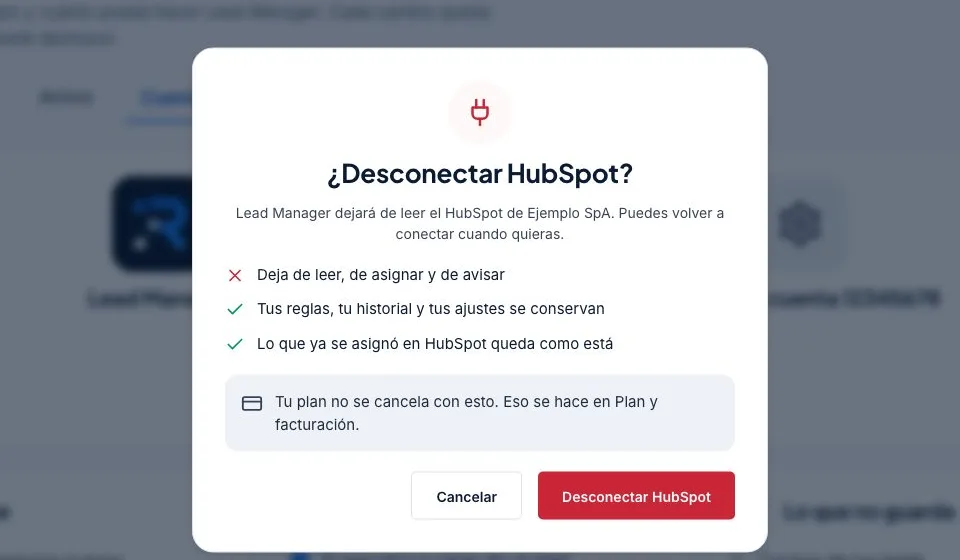
Qué pasa con el token y con tus datos
- Lead Manager borra el token guardado de tu HubSpot. Desde ese momento no puede leer ni escribir en tu cuenta.
- El nivel vuelve a Solo observa.
- Tus reglas, tu historial y los leads ya leídos se conservan en Lead Manager.
- La app sigue instalada en tu HubSpot hasta que la desinstales (sección 5).
- Desconectar no cancela tu plan. Eso se hace en Plan y facturación.
- Para volver, usa Renovar conexión en Ajustes.
5. Desinstalar
Desinstalar se hace en HubSpot y le quita a Lead Manager todo acceso a tu cuenta.
Desinstala la app en HubSpot
- En tu cuenta de HubSpot, haz clic en el icono de Configuración de la barra superior.
- En el menú lateral, ve a Integraciones › Aplicaciones conectadas.
- En Lead Manager, haz clic en Acciones y luego en Desinstalar.
- Escribe «desinstalar» en el campo de texto y confirma con Desinstalar.
Qué ve Lead Manager después
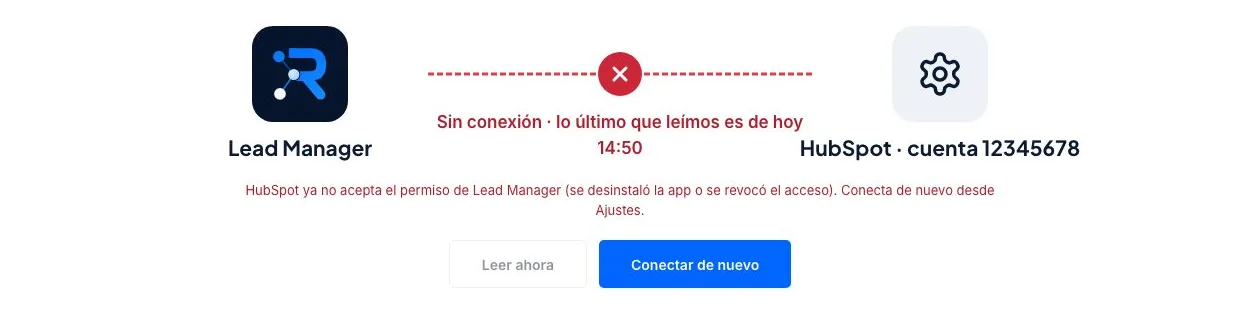
- La próxima vez que Lead Manager intenta leer tu cuenta, HubSpot rechaza el permiso. La conexión queda con error y Lead Manager deja de leer y de escribir.
- Hoy y Ajustes muestran el aviso: «HubSpot ya no acepta el permiso de Lead Manager (se desinstaló la app o se revocó el acceso)».
- Los dueños y las notas que Lead Manager ya escribió se quedan en tu HubSpot.
- Tus reglas, tu historial y los leads ya leídos siguen en Lead Manager. Si quieres que los eliminemos, escríbenos a contacto@revenuehublatam.com.
- Desinstalar no cancela tu plan. Cancélalo en Plan y facturación.
- Para instalar de nuevo, usa Conectar de nuevo en Ajustes y acepta los permisos otra vez.
¿Algo no calza con lo que ves? Escríbenos a contacto@revenuehublatam.com.